Actualizar un flyer o video
Cuando quieres cambiar la imagen o el video que ya manda el bot. 5 pasos.
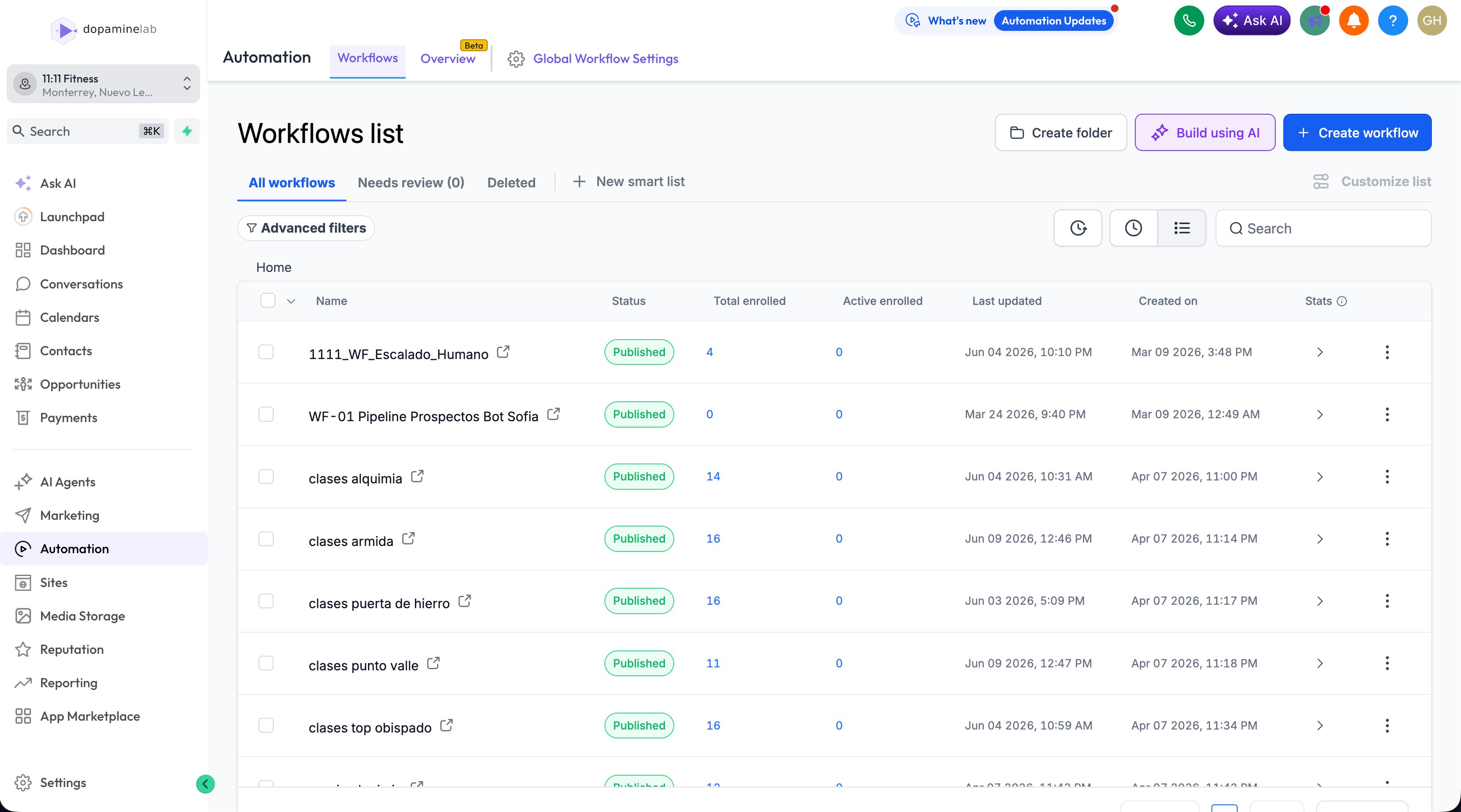
Entra a Automatizaciones y abre el flujo
En el menú izquierdo del CRM entra a Automation. Verás la lista de flujos (uno por cada sucursal/clase). Haz clic en el flujo del flyer o video que quieres actualizar — por ejemplo clases armida.
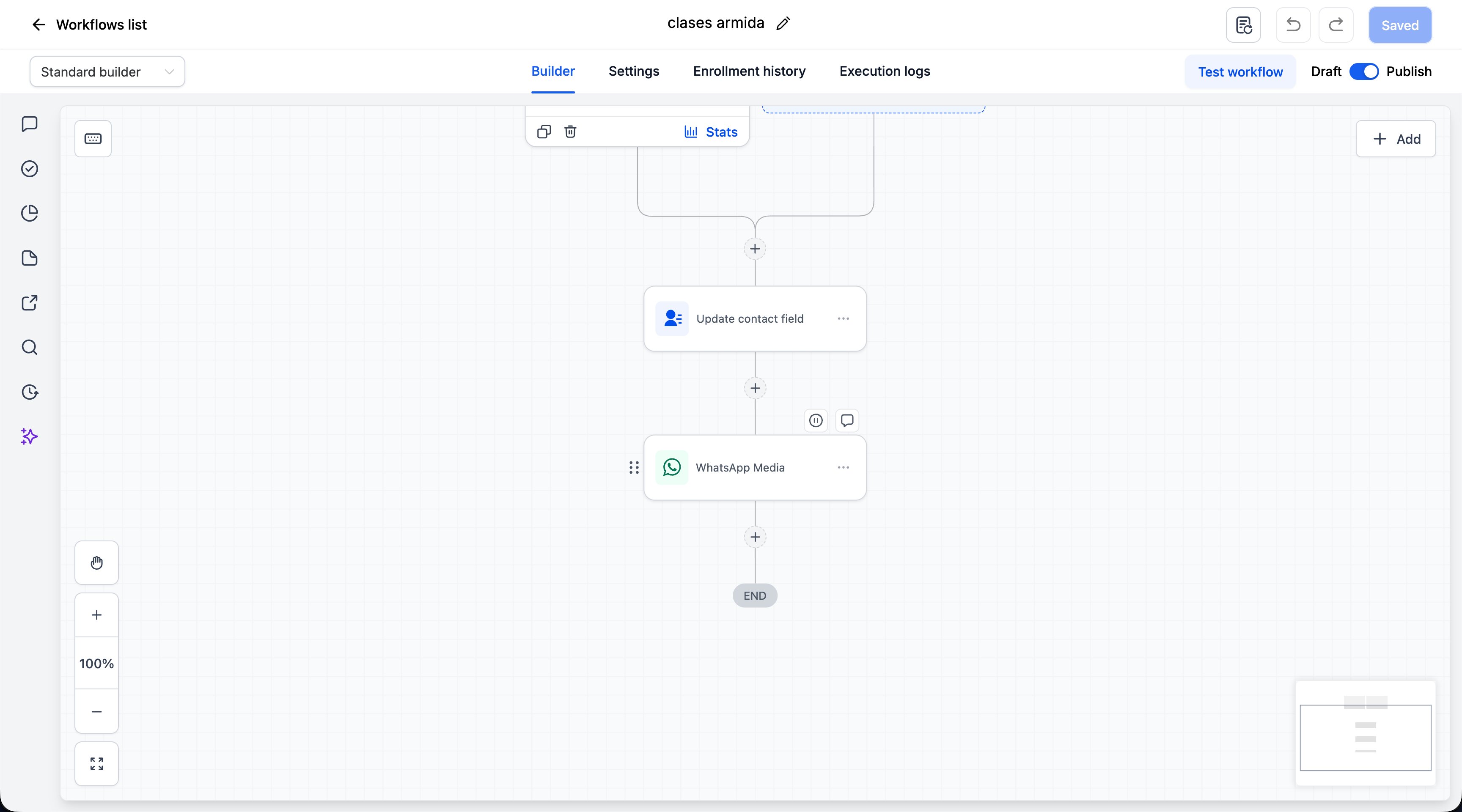
Haz clic en el bloque «WhatsApp Media»
Dentro del flujo busca el bloque verde de WhatsApp Media (el que envía la imagen o el video) y haz clic sobre él para abrir su configuración.
Borra el archivo anterior y sube el nuevo
En el panel que se abre a la derecha, haz clic en la ✕ junto al archivo viejo para eliminarlo. Después usa Click to upload (o arrastra el archivo) para subir el flyer o video nuevo.
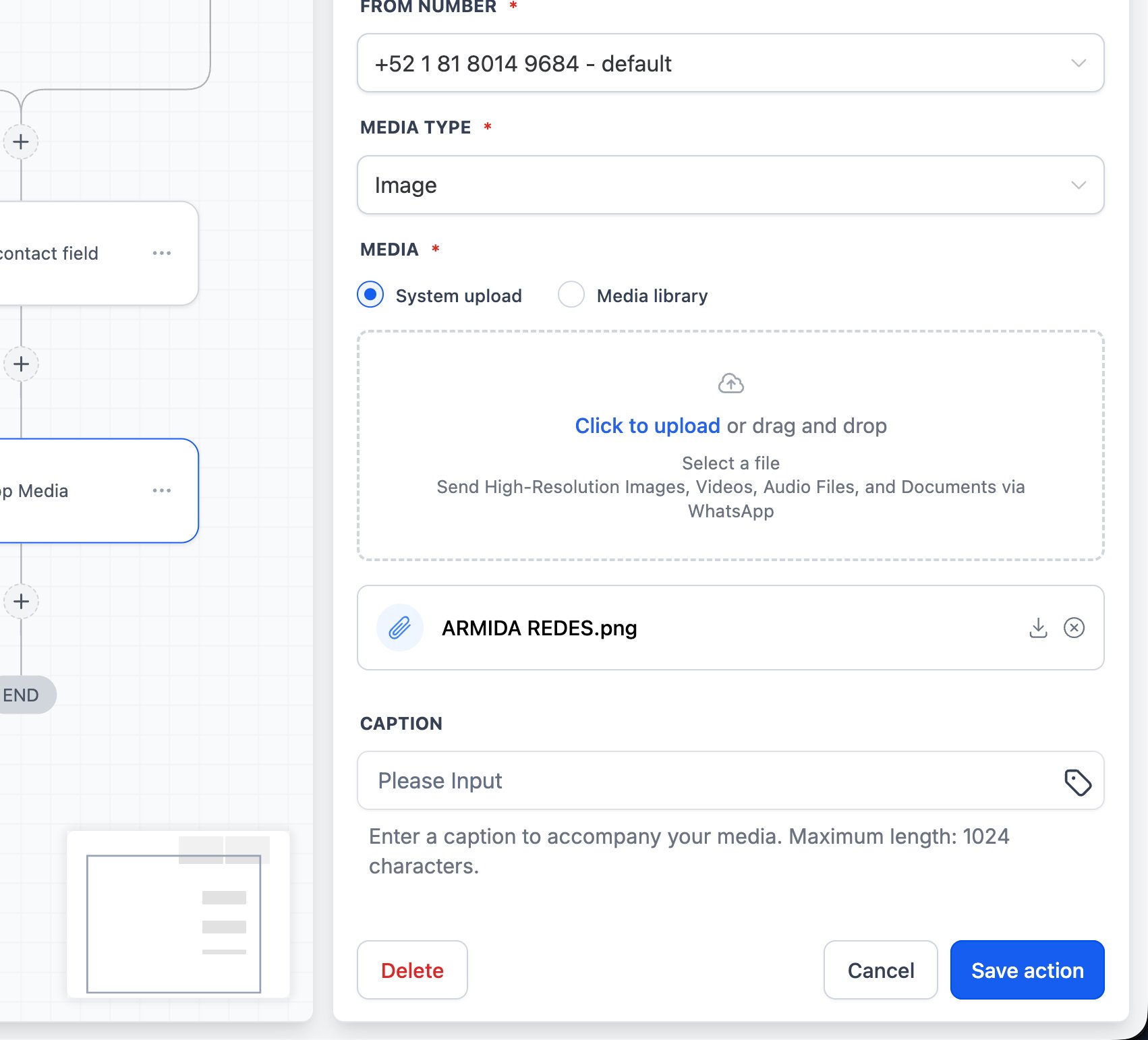
Guarda la acción → «Save action» Save action
En la misma ventana, abajo a la derecha, presiona el botón azul Save action. Esto guarda el archivo dentro del bloque.
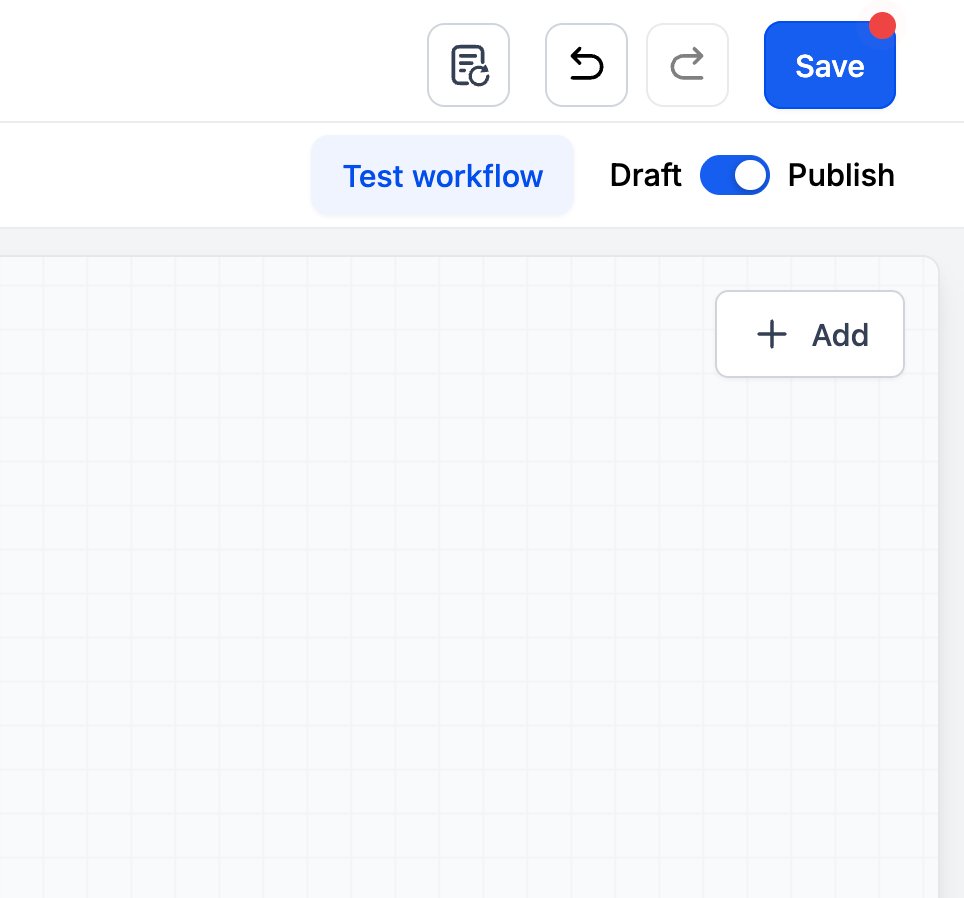
Guarda y publica la automatización → «Save» Save
Arriba a la derecha presiona Save. Asegúrate de que el interruptor quede en Publish (azul). Si lo dejas en Draft, el cambio NO sale al público.
Antes de cerrar, checa esto ✓
- El interruptor quedó en Publish (azul), no en Draft.
- Subiste el archivo al flujo correcto (la sucursal/clase que querías).
- Para probar: usa Test workflow o manda un mensaje de prueba al WhatsApp del bot.