Agregar un usuario al CRM
Da de alta a un nuevo miembro del equipo y asígnale su rol. 6 pasos.
🔒 Manual solo para administradores
- Necesitas rol Administrador en el CRM. Si no ves la opción Mi personal en Ajustes, no tienes permiso — pídele el alta a un admin.
Entra a Ajustes → «Mi personal»
En el CRM abre Ajustes (engrane del menú izquierdo). Dentro de la sección Mi negocio haz clic en Mi personal. Verás la lista de todos los usuarios de la cuenta.

Haz clic en «+ Añadir Usuario» + Añadir Usuario
Arriba a la derecha de la lista presiona el botón azul + Añadir Usuario.
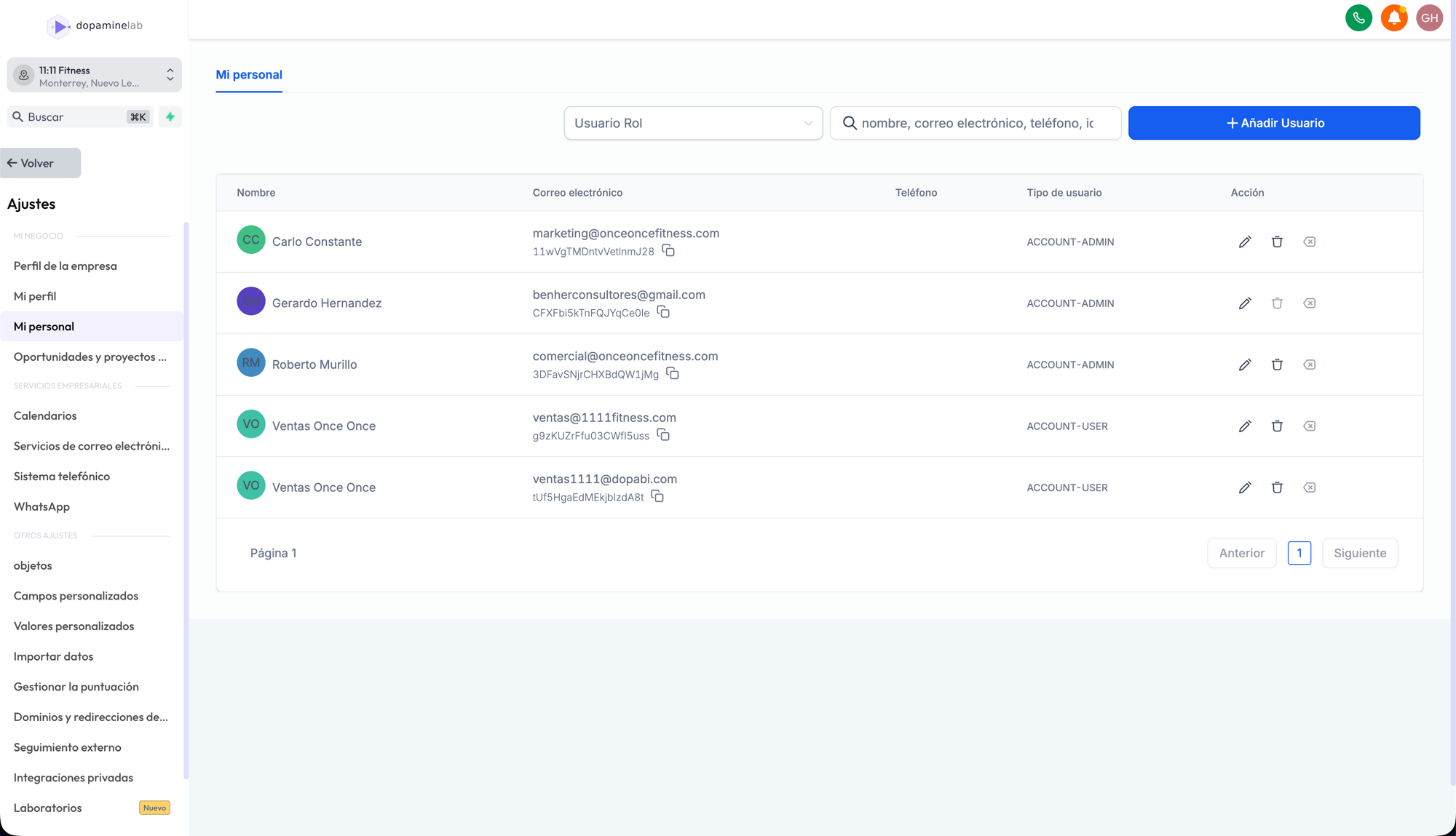
Llena los datos y presiona «Siguiente» Siguiente
Como mínimo llena Nombre, Apellidos y Correo electrónico (los campos con asterisco rojo). El correo será el acceso del nuevo usuario, así que revisa que esté bien escrito. Después presiona Siguiente abajo a la derecha.
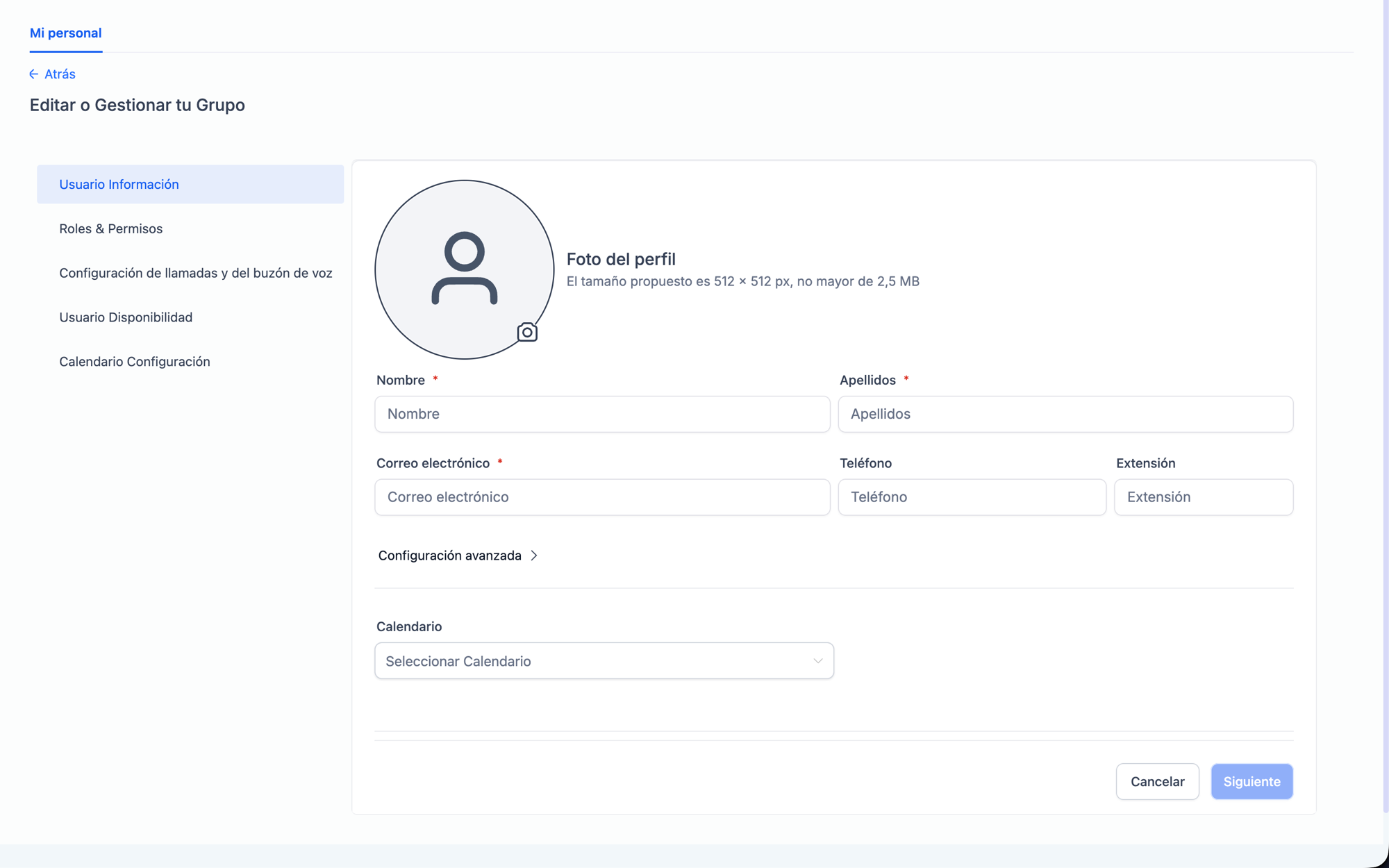
Elige el rol del colaborador
En la pestaña Roles & Permisos, en Usuario Rol elige Administrador o Usuario. Para el equipo operativo (ventas, recepción) usa Usuario; deja Administrador solo para quien gestiona la cuenta.
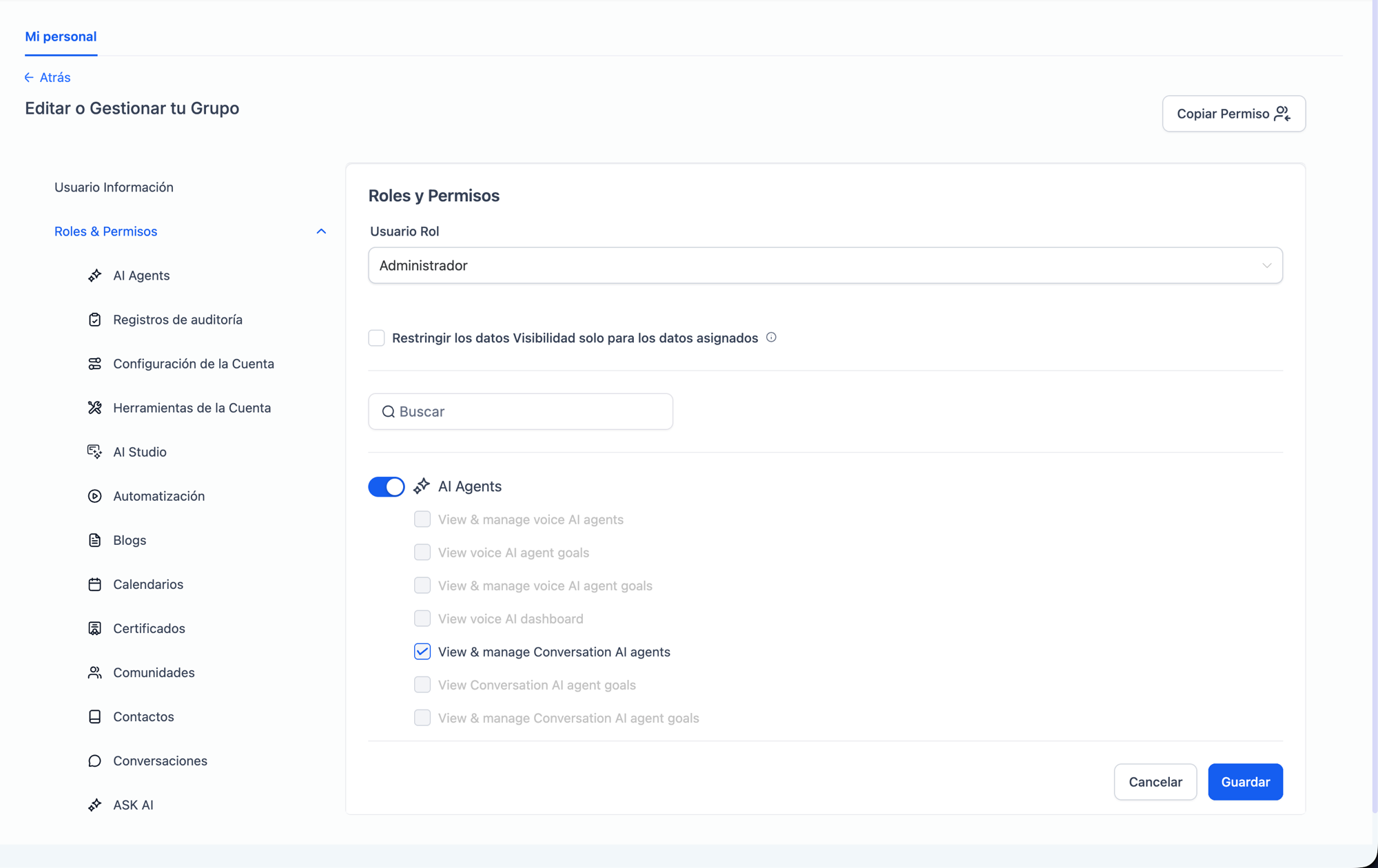
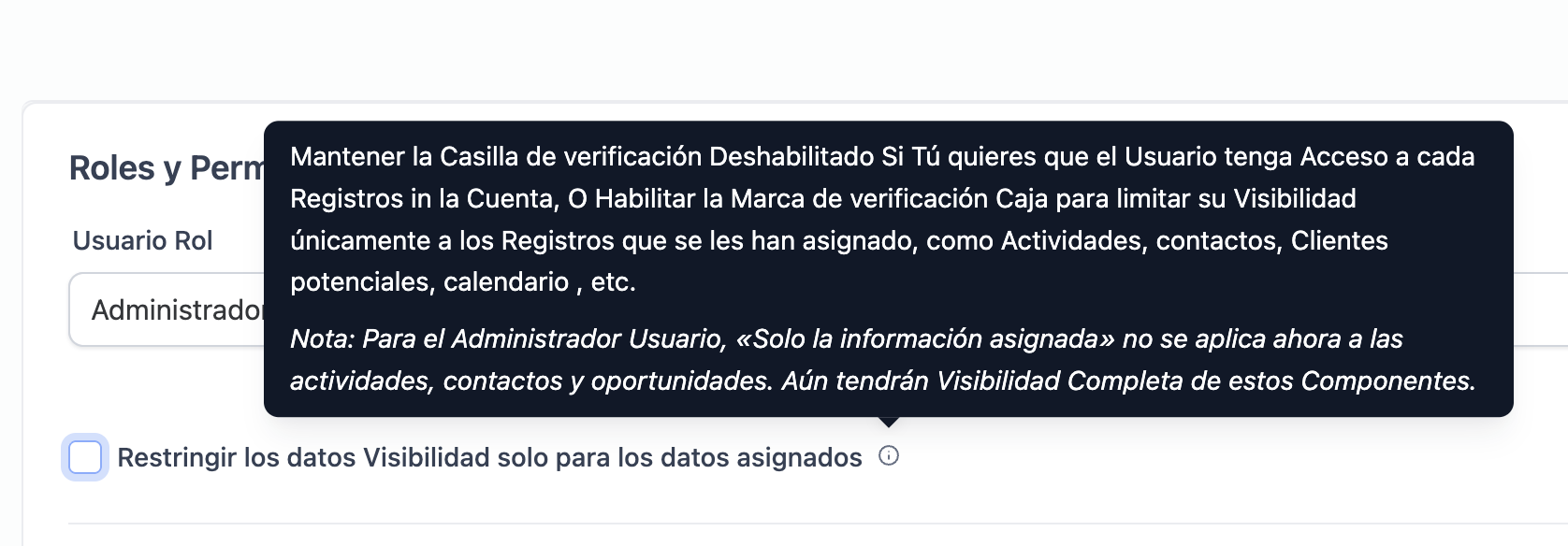
Opcional: si quieres que el usuario vea solo los registros que se le asignen (contactos, actividades, calendario), activa la casilla Restringir los datos Visibilidad solo para los datos asignados en ese mismo panel. Ojo: a un Administrador esta restricción no le aplica en actividades, contactos ni oportunidades — seguirá viéndolo todo.
Si elegiste «Usuario»: copia los permisos Copiar Permiso
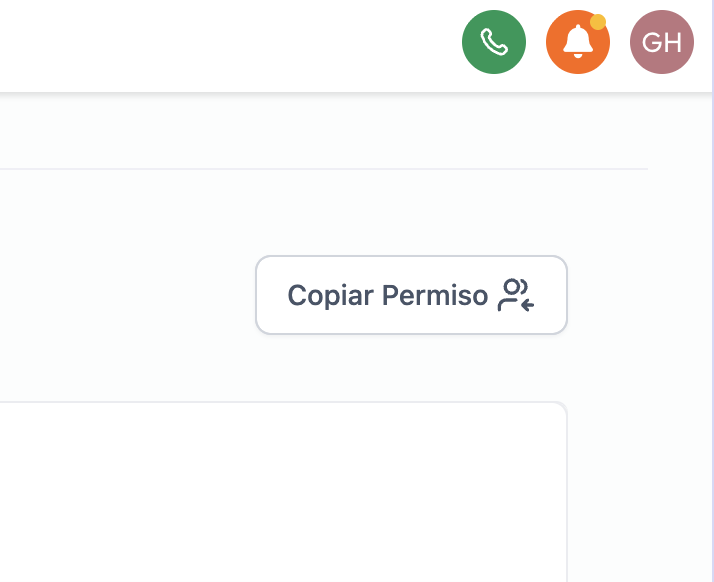
Para no configurar los permisos uno por uno, cópialos de un usuario de ventas que ya está bien configurado. En la esquina superior derecha presiona Copiar Permiso.
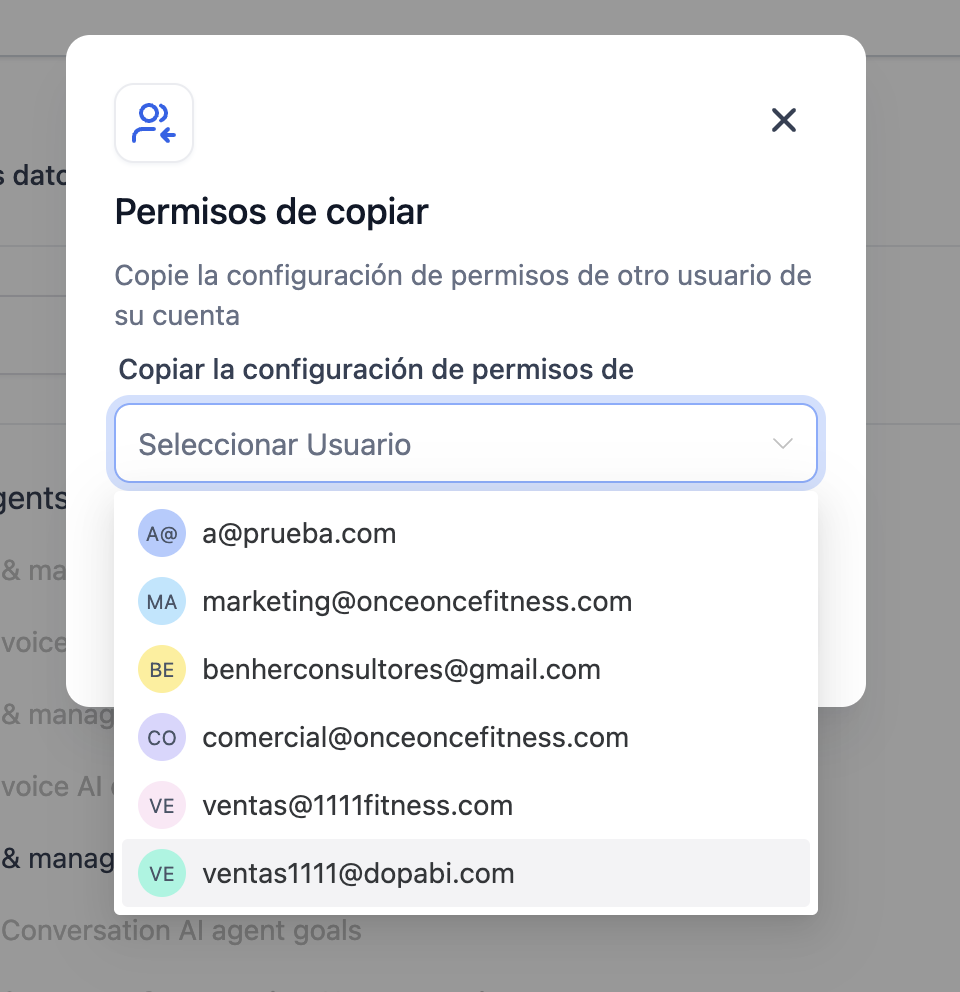
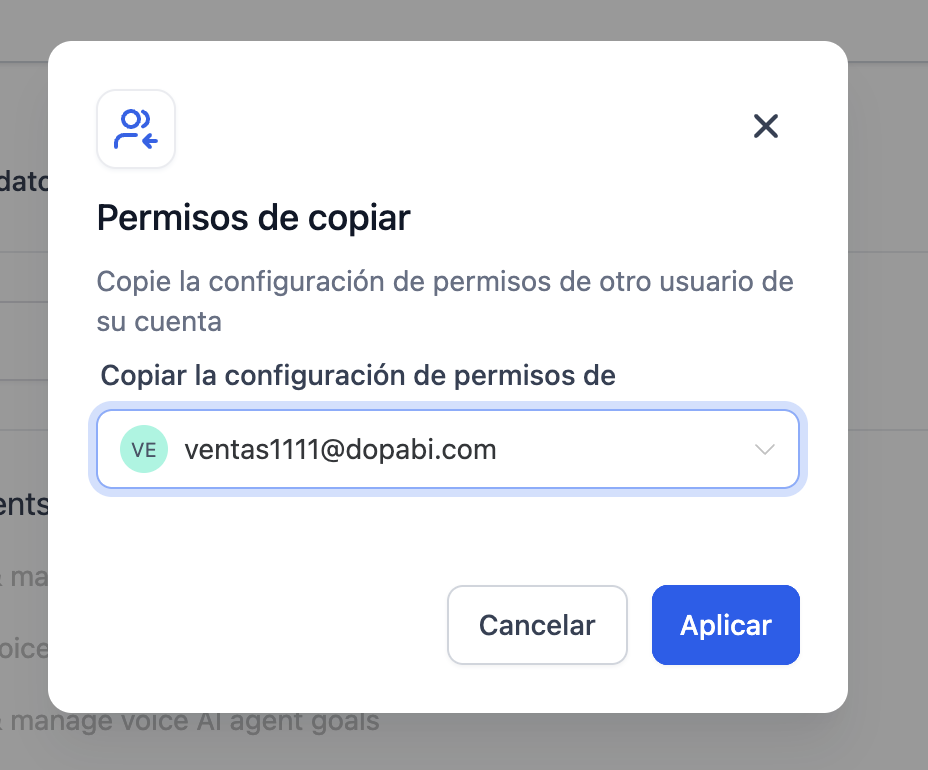
En la ventana que se abre, en Seleccionar Usuario elige ventas1111@dopabi.com y presiona Aplicar.
Si el nuevo usuario es Administrador, sáltate este paso.
Presiona «Guardar» Guardar
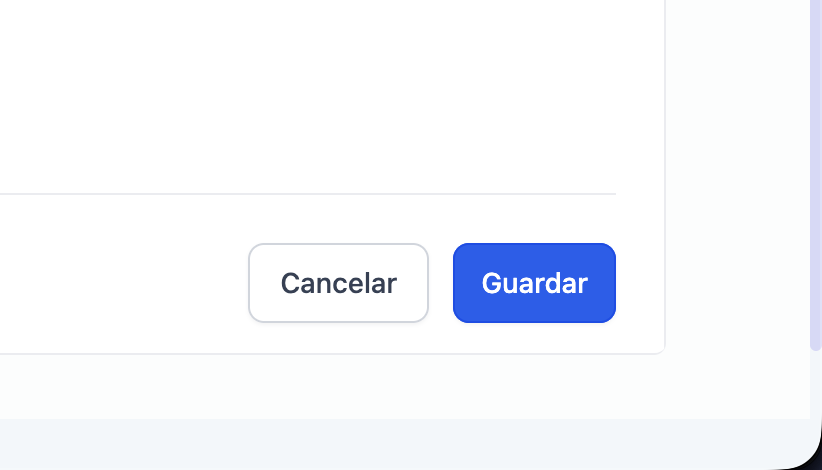
Abajo a la derecha presiona el botón azul Guardar. El usuario queda dado de alta y recibirá un correo de invitación para crear su contraseña.
Antes de cerrar, checa esto ✓
- El correo electrónico está bien escrito — es el acceso del nuevo usuario.
- El rol es el correcto: Usuario para el equipo operativo, Administrador solo para quien gestiona la cuenta.
- Si es Usuario: copiaste los permisos de
ventas1111@dopabi.comcon Copiar Permiso. - El nuevo usuario aparece en la lista de Mi personal con el tipo correcto (ACCOUNT-USER o ACCOUNT-ADMIN).