Crear y compartir una vista de conversaciones
Arma una lista filtrada de chats (por sucursal, por persona asignada, etc.) y, si quieres, compártela con tu equipo. 6 pasos.
¿Para qué sirve una vista?
- Una vista personalizada es un acceso rápido a los chats que cumplen ciertas condiciones — por ejemplo, solo los de Punto Valle asignados a una persona. Queda fija en el menú Visualizaciones para volver a ella con un clic.
Entra a «Conversaciones»
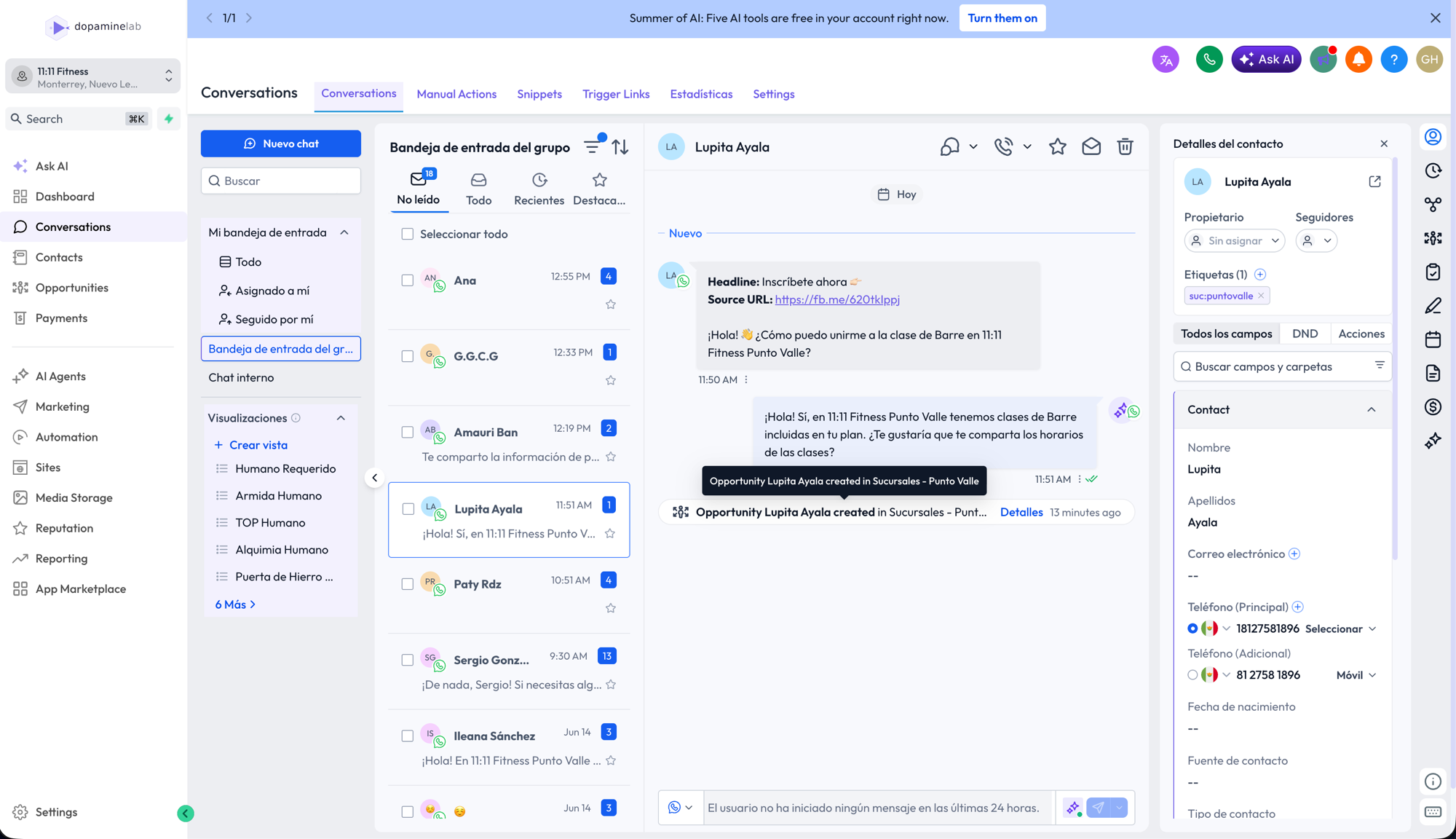
En el menú izquierdo del CRM haz clic en Conversations. En la columna de la izquierda baja hasta la sección Visualizaciones.
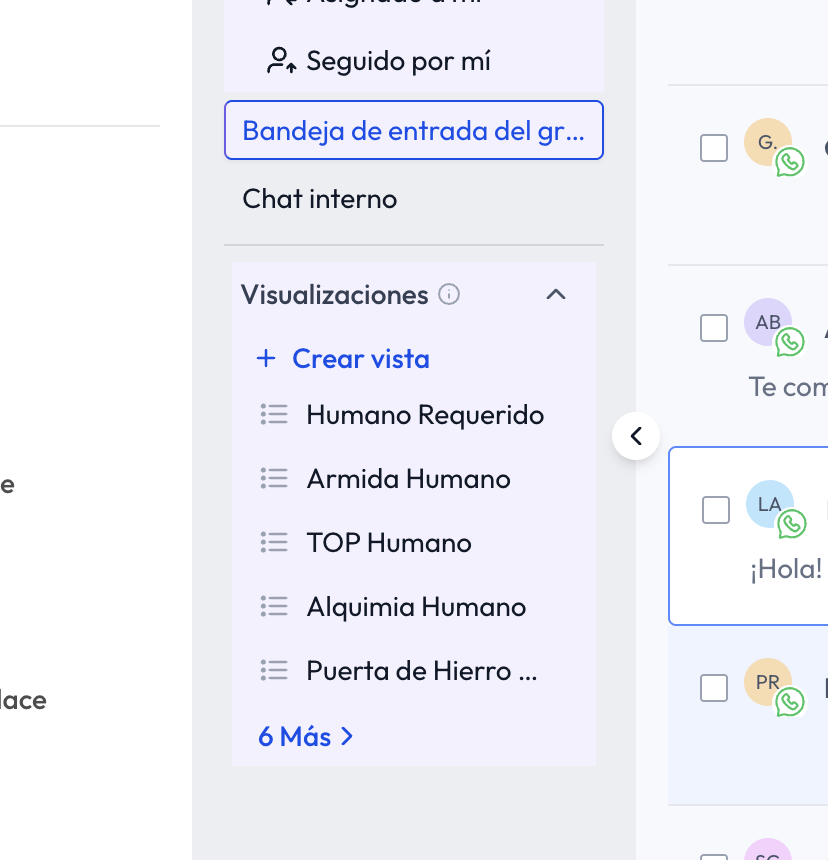
Haz clic en «+ Crear vista» + Crear vista
Dentro de Visualizaciones, presiona + Crear vista (en azul, arriba de la lista de vistas que ya existen).
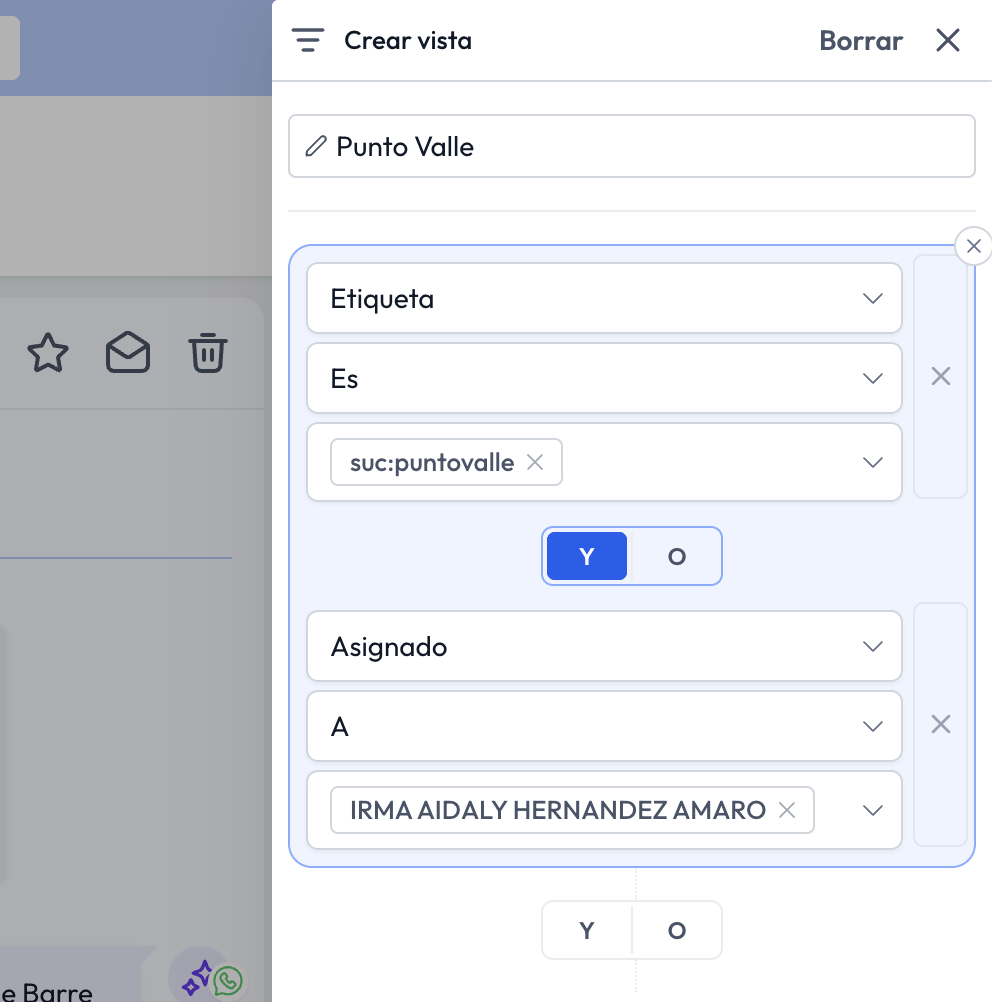
Nómbrala y elige los filtros
Escribe un nombre claro para la vista (ej. Punto Valle). Luego arma los filtros: elige un campo (ej. Etiqueta), la condición (ej. Es) y el valor (ej. suc:puntovalle). Puedes sumar más condiciones con el botón Y / O — Y exige que se cumplan todas, O con que se cumpla una basta.
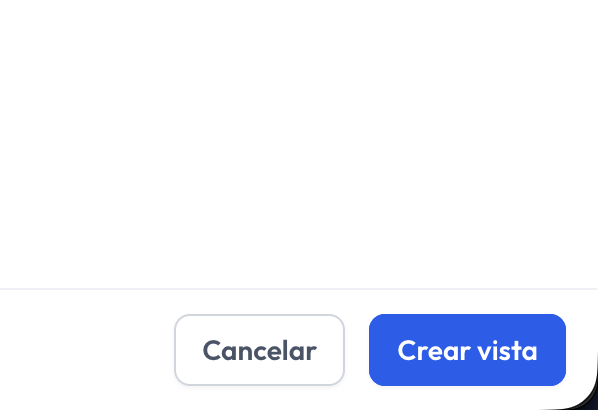
Presiona «Crear vista» Crear vista
Hasta abajo del panel, presiona el botón azul Crear vista. La nueva vista aparece en la lista de Visualizaciones, lista para usarse.
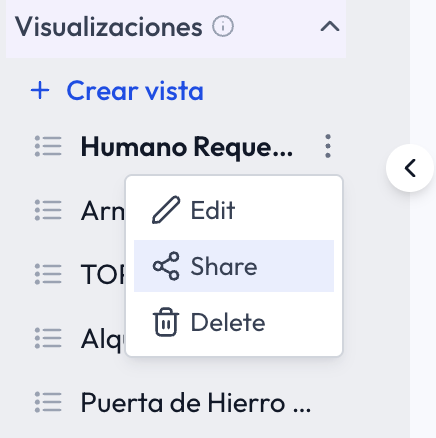
Para compartirla: tres puntos → «Share» ⋮
Opcional. Si quieres que otros del equipo vean esta misma vista, pasa el cursor sobre el nombre de la vista, haz clic en los tres puntos (⋮) a su derecha y elige Share (Compartir).
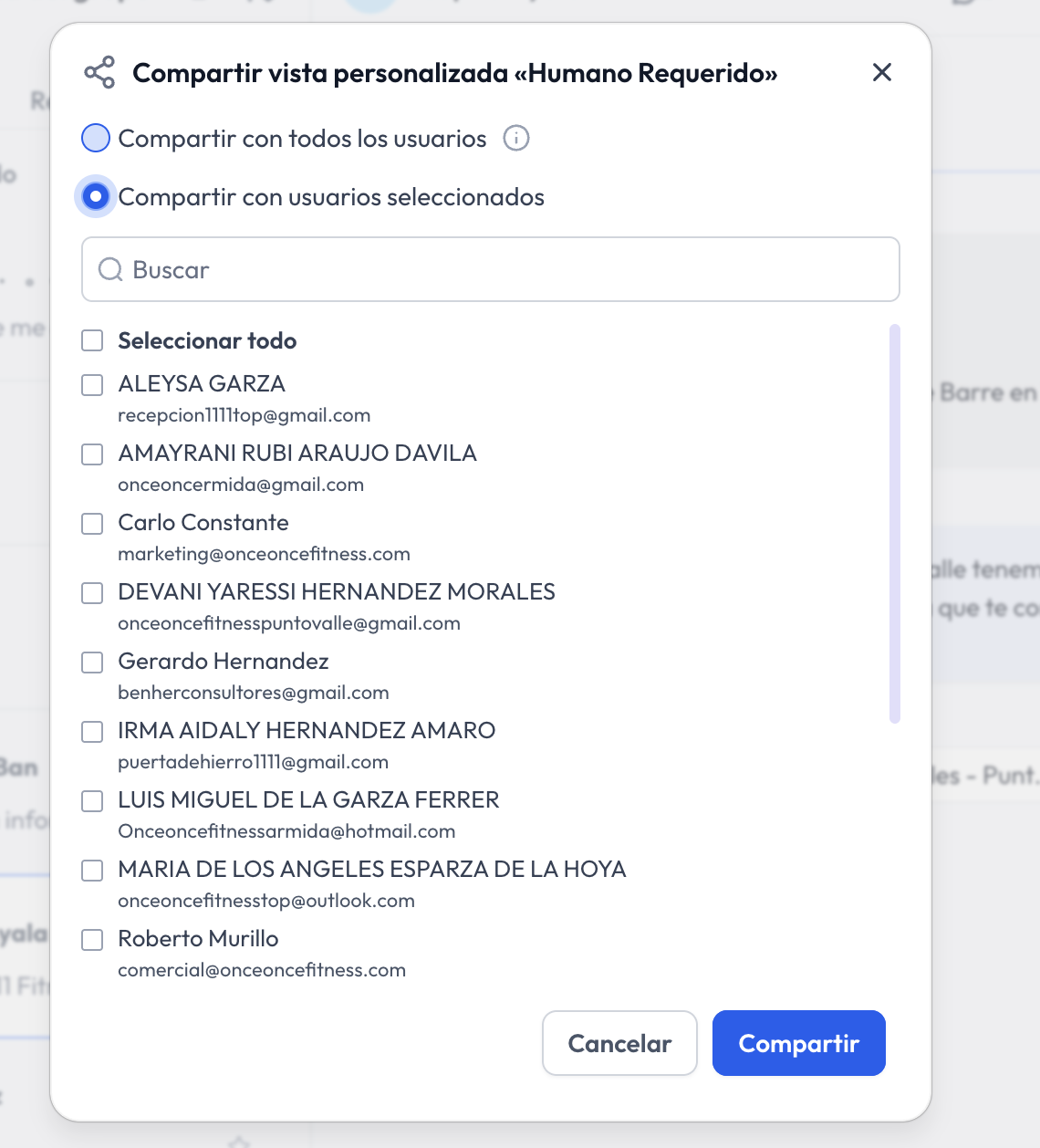
Elige con quién y presiona «Compartir» Compartir
En la ventana, elige Compartir con todos los usuarios o Compartir con usuarios seleccionados (marca a las personas con la casilla). Cuando termines, presiona el botón azul Compartir.
Antes de cerrar, checa esto ✓
- El nombre de la vista deja claro qué contiene (ej. la sucursal o la persona).
- Los filtros usan Y / O como querías: Y = todas las condiciones; O = cualquiera.
- La vista nueva aparece en Visualizaciones y, al abrirla, muestra solo los chats esperados.
- Si la compartiste, las personas elegidas la verán en su propio menú de Visualizaciones.