Turnos y horarios del equipo
Cómo cambiar horarios, registrar vacaciones, dar de baja a alguien y regresar a una versión anterior desde la pestaña Turnos. Solo para dirección.
🔒 Antes de empezar
- Entra a docs-1111.dopabi.com/tablero-comercial-v2 con la vista de dirección y abre la pestaña Turnos (arriba a la derecha).
- Para guardar cualquier cambio necesitas el PIN de dirección. El PIN te lo da Gerardo; no lo compartas con nadie.
1
Qué es la pestaña Turnos
Aquí se editan los horarios de los vendedores. El sistema reparte los leads nuevos según estos horarios en menos de un minuto después de que guardas. El Sheet «Usuarios» ya no manda: lo que cuenta es lo que está aquí.
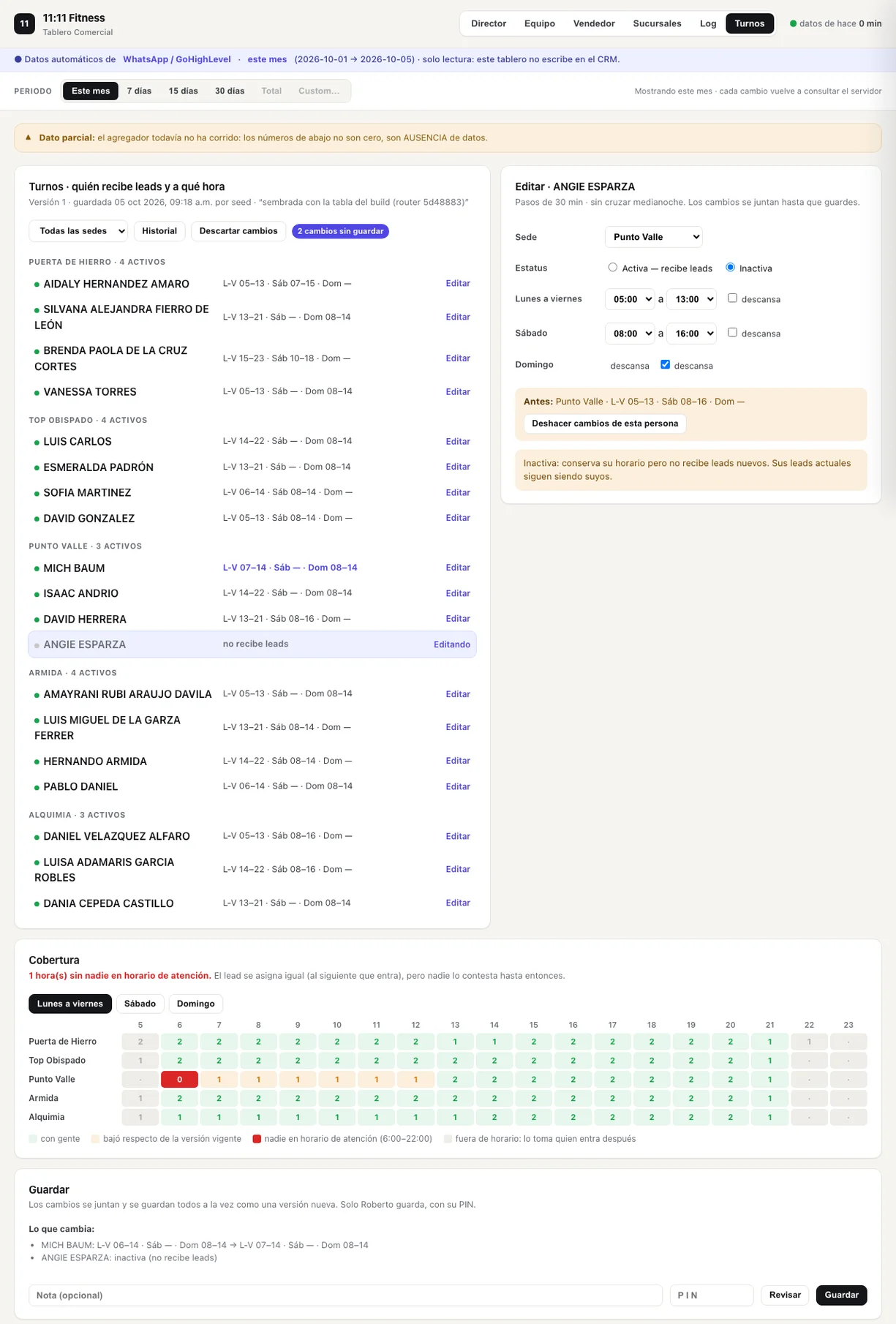
A la izquierda ves a todo el equipo por sede; a la derecha, la ficha de la persona que estás editando; abajo, la Cobertura y el botón Guardar.
Horarios
2
Cambiar el horario de una persona
- En la lista, haz clic en Editar junto a su nombre.
- En la ficha de la derecha ajusta cada bloque: Lunes a viernes, Sábado y Domingo. Si ese día no trabaja, marca descansa.
- Si cambió de sucursal, elige la nueva Sede.
- En Estatus: Activa recibe leads; Inactiva deja de recibirlos.
- Puedes editar a varias personas: los cambios se juntan hasta que guardes. Si te equivocas, usa Deshacer cambios de esta persona.
3
Revisa la cobertura y guarda con tu PIN
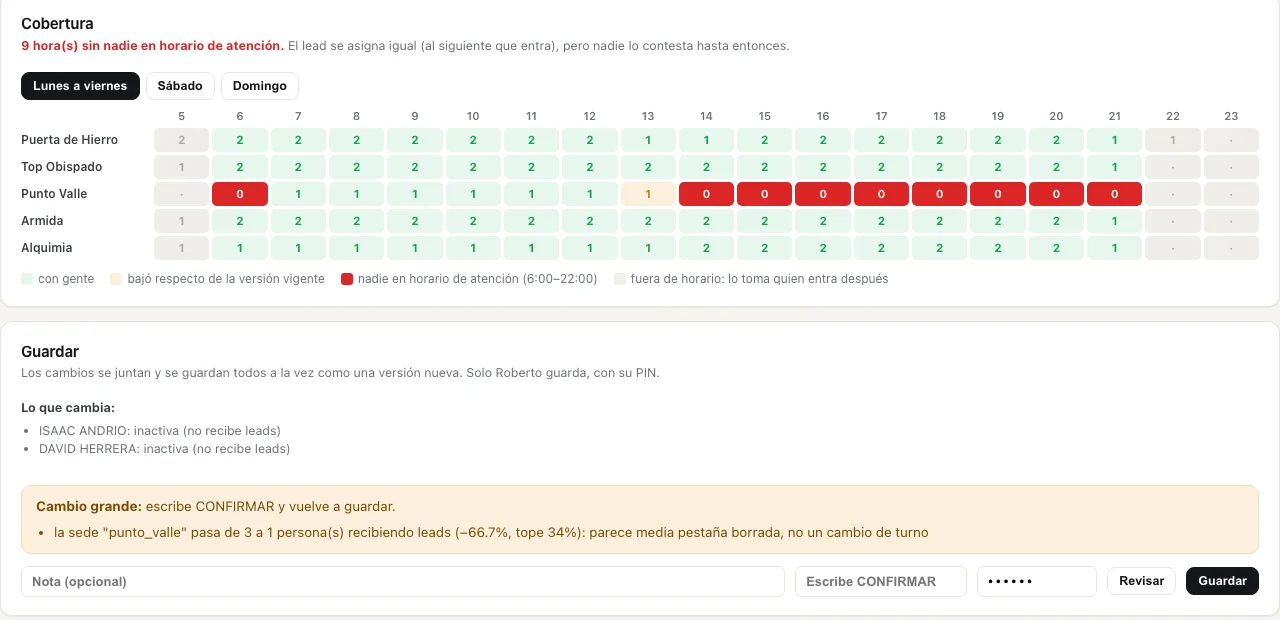
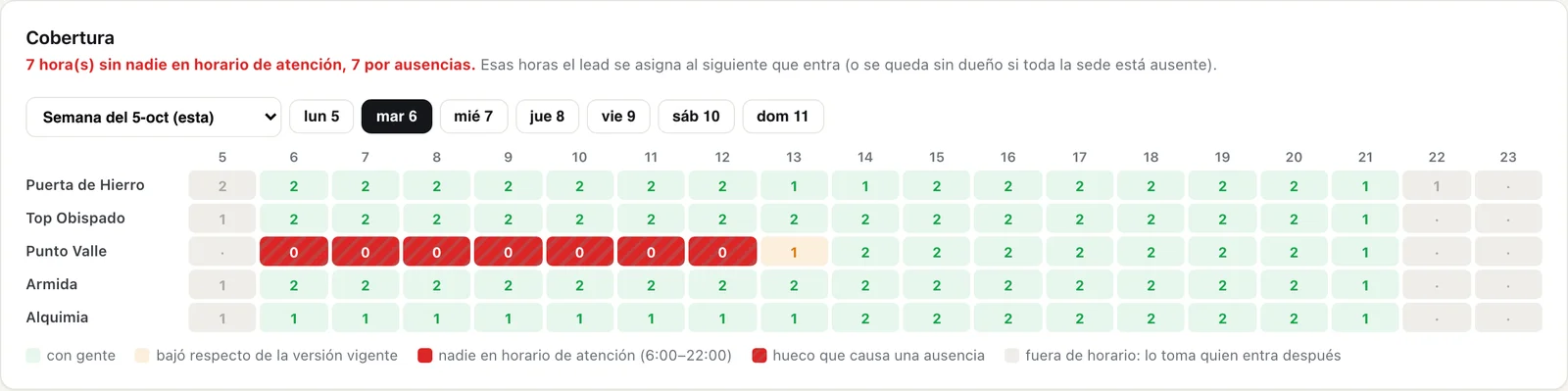
- Mira la tabla Cobertura: dice cuántas personas hay en turno por hora en cada sede.
- Las horas sin nadie entre 6:00 y 22:00 se pintan de rojo. Ahí el lead se asigna igual, pero nadie lo contesta hasta que entre el siguiente.
- Abajo, en Lo que cambia, confirma que la lista sea lo que quieres.
- Escribe una nota si quieres (ej. «vacaciones de Angie»), tu PIN, y da clic en Revisar.
- Si todo está bien, da clic en Guardar.
- Si el cambio es grande (por ejemplo, una sede se queda con mucha menos gente), te pide escribir CONFIRMAR en un cuadro extra y volver a dar Guardar. Es una protección contra borrar media tabla por error.
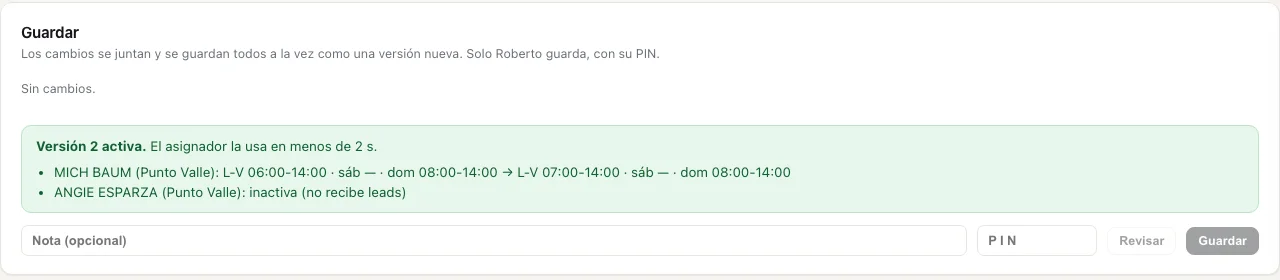
Cuando se guarda, aparece el aviso verde «Versión N activa» con el resumen de lo que cambió.
Vacaciones y días libres
4
Registrar una ausencia
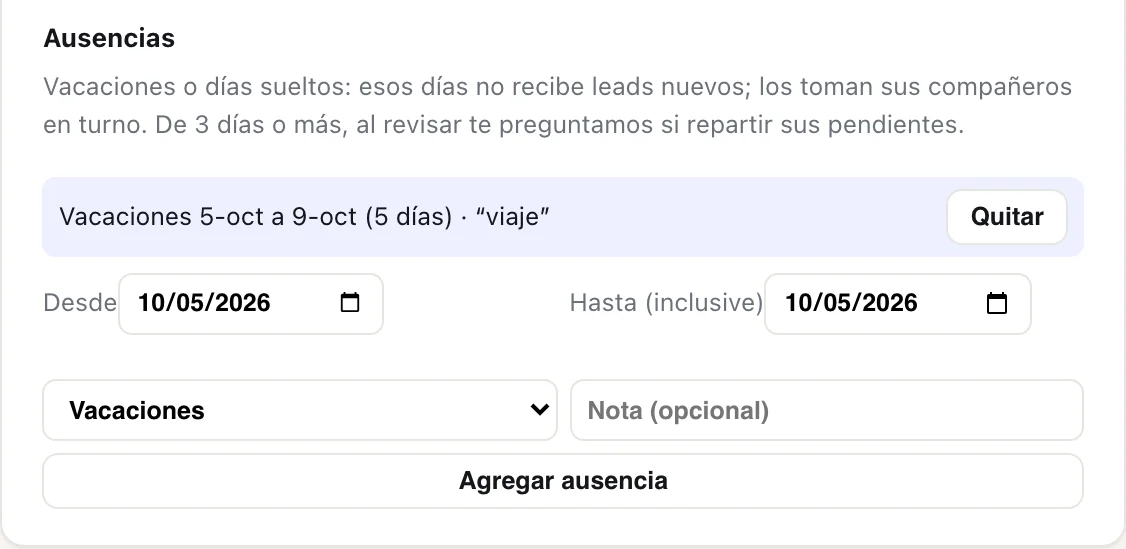
- Abre la ficha de la persona con Editar y baja a Ausencias.
- Elige Desde y Hasta (el último día cuenta), el tipo (Vacaciones, día libre…) y una nota opcional.
- Da clic en Agregar ausencia. Luego Revisar y Guardar con tu PIN, como cualquier cambio.
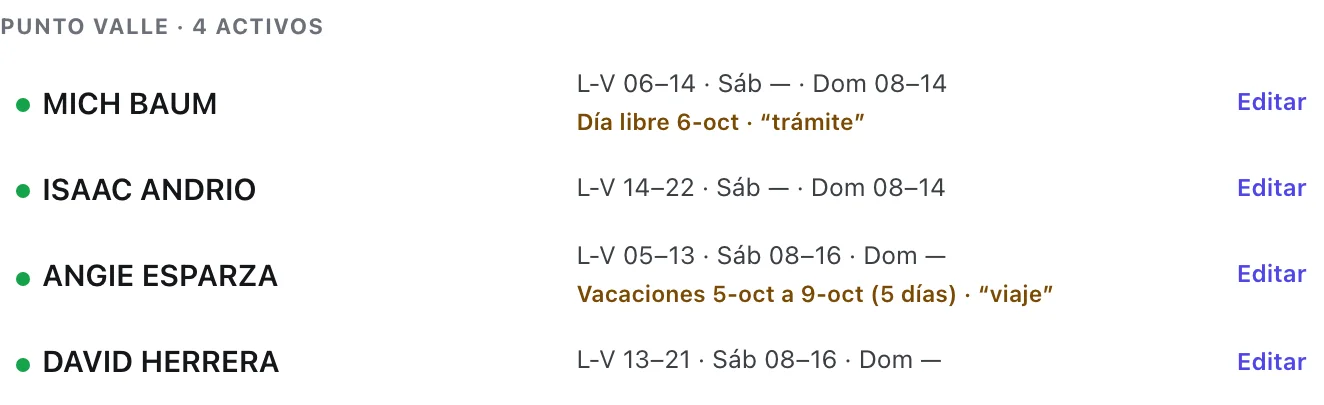
En la lista del equipo, la ausencia aparece en café debajo del horario de la persona.
5
Qué pasa durante la ausencia
- Esos días la persona no recibe leads nuevos; se los llevan sus compañeros que estén en turno.
- Al terminar la ausencia vuelve sola a recibir leads. No tienes que hacer nada.
- En Cobertura puedes elegir la semana y el día: los huecos que causa una ausencia salen en rojo con rayas.
6
Ausencias de 3 días o más: «¿Repartir sus pendientes?»
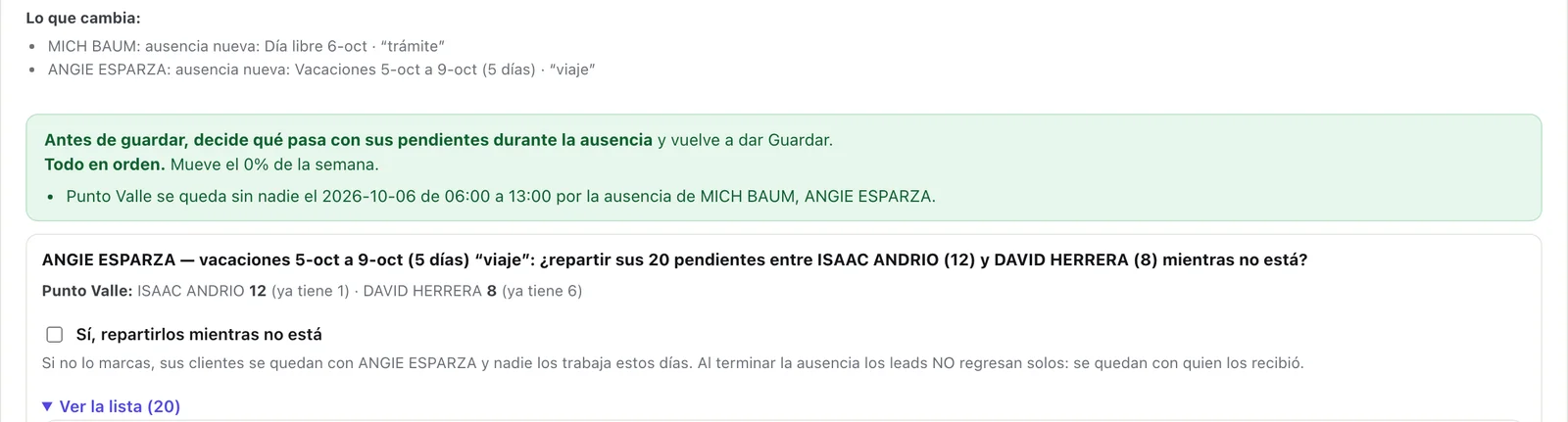
- Si la ausencia dura 3 días o más, al dar Revisar aparece la pregunta de si repartir sus pendientes entre sus compañeros mientras no está.
- Ahí ves cuántos le tocarían a cada quien. Si quieres repartirlos, marca Sí, repartirlos mientras no está y vuelve a dar Guardar.
- Si no lo marcas, sus clientes se quedan con esa persona y nadie los trabaja esos días.
Ojo: los pendientes que repartas NO regresan solos cuando la persona vuelve; se quedan con quien los recibió. Mientras el reparto automático no esté activo, la pantalla te lo avisa y los pendientes se quedan con la persona.
Bajas
7
Dar de baja a alguien
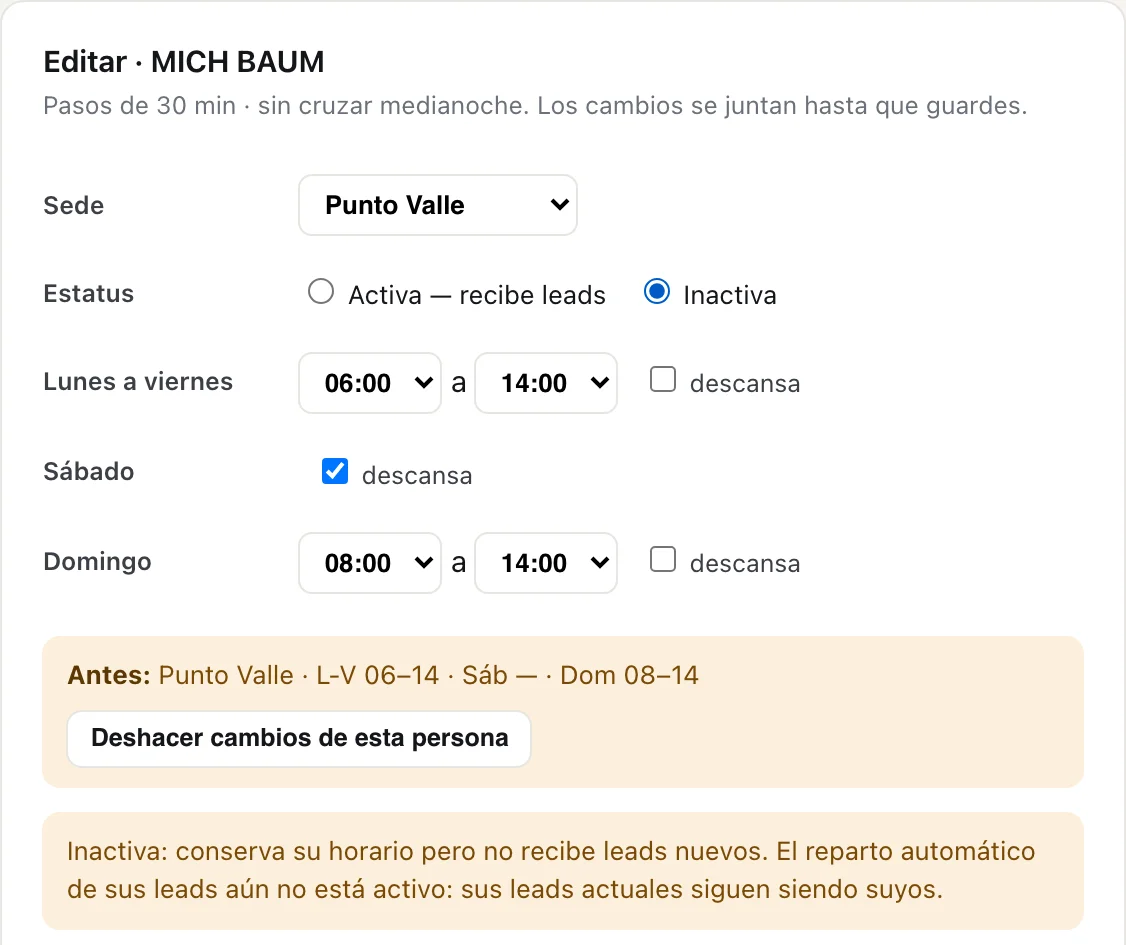
- Abre su ficha con Editar y en Estatus elige Inactiva. Deja de recibir leads nuevos y conserva su horario por si regresa.
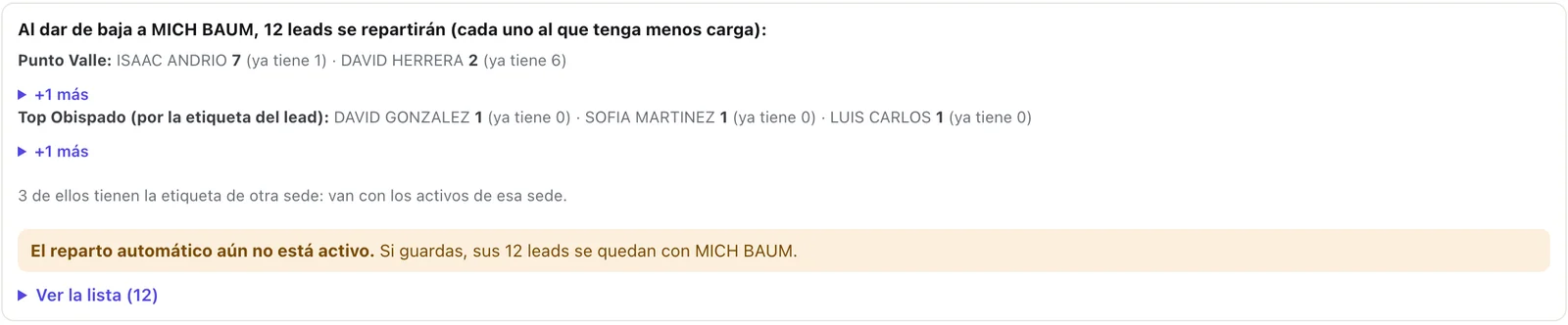
- Da clic en Revisar: la vista previa muestra cómo se repartiría su cartera abierta entre los activos de su sede y cuánto le toca a cada quien.
- El reparto equilibra cargas: recibe más quien tiene menos. Si un lead trae etiqueta de otra sede, va con los activos de esa sede.
- Las ventas cerradas y las perdidas no se mueven.
- Guarda con tu PIN.
El reparto automático todavía no está activo; por ahora la vista previa solo informa. Si guardas, sus leads actuales se quedan con la persona dada de baja.
Historial
8
Historial y Restaurar
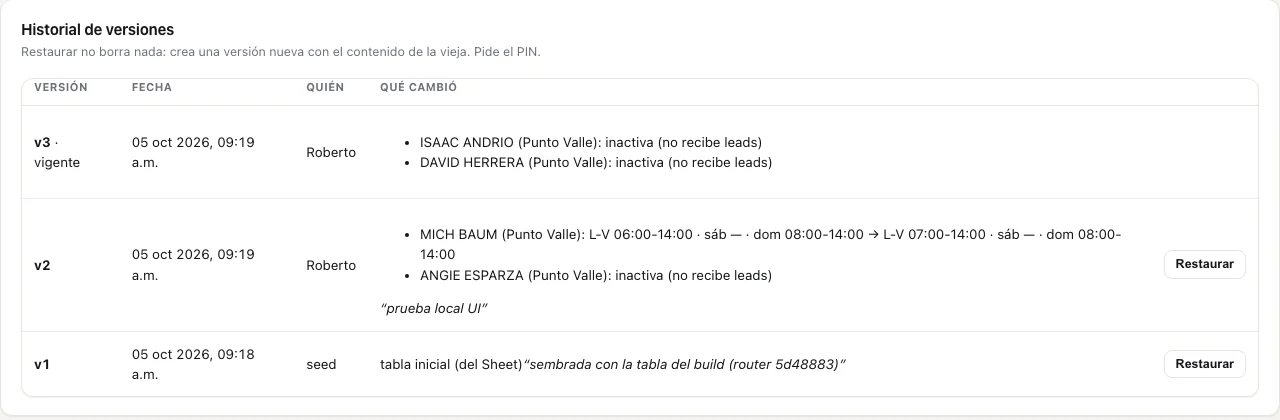
- Da clic en Historial (arriba de la lista del equipo). Ves cada versión guardada: cuándo, quién y qué cambió.
- Para regresar a una versión anterior, da clic en Restaurar en esa fila y escribe tu PIN.
- Restaurar no borra nada: crea una versión nueva con el contenido de la vieja. Si te equivocas, puedes volver a restaurar.
9
La pestaña Log
- Abre la pestaña Log (junto a Turnos).
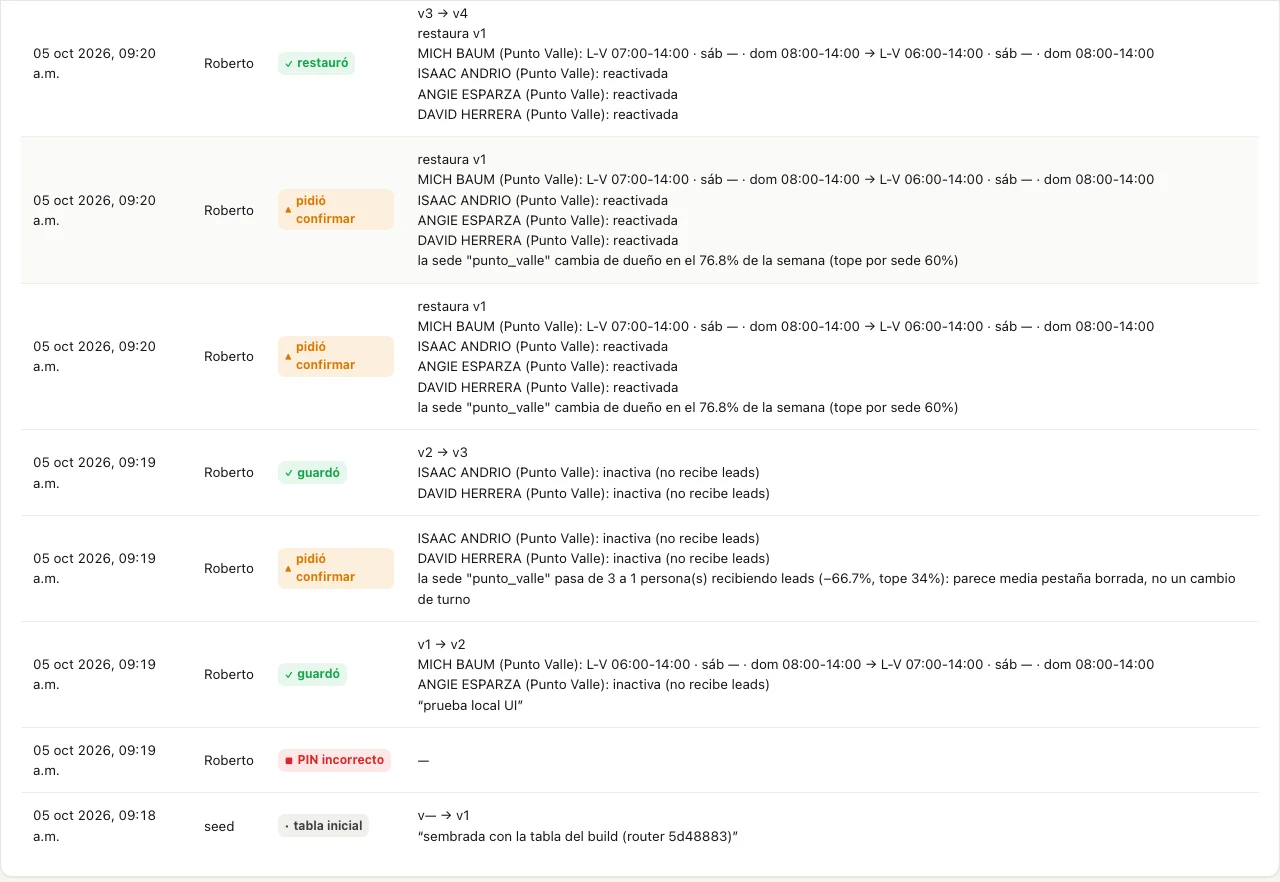
- Ahí queda todo lo que pasó: guardó, restauró, pidió confirmar, PIN incorrecto y los repartos.
- Úsala para saber quién cambió qué y a qué hora.
Choques
10
Si dos personas guardan al mismo tiempo
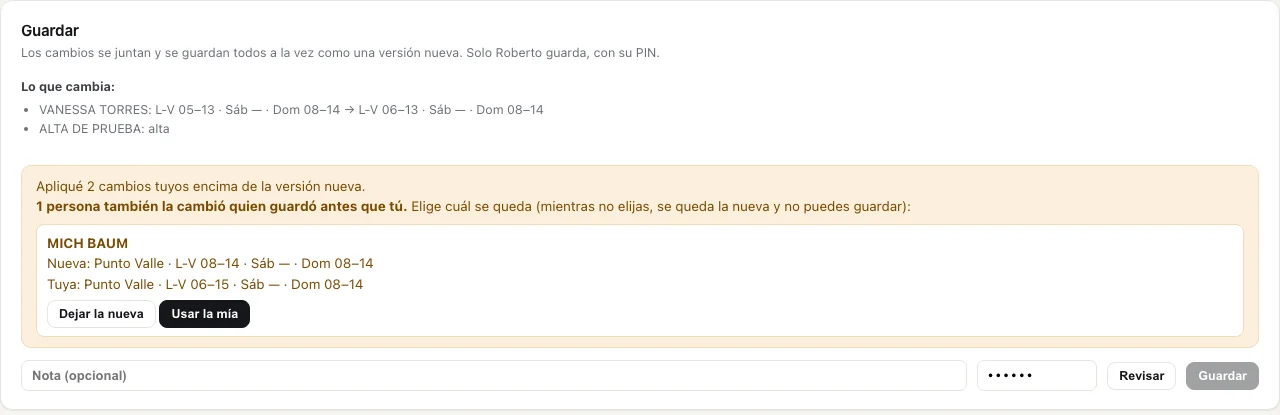
- Si alguien guardó antes que tú, al guardar te sale un aviso: tus cambios se aplicaron encima de la versión nueva.
- Si los dos cambiaron a la misma persona, te muestra las dos opciones: Nueva (la que guardó el otro) y Tuya.
- Elige Dejar la nueva o Usar la mía en cada persona. Mientras no elijas, no puedes guardar.
- Revisa la cobertura y vuelve a dar Guardar con tu PIN.
Tip rápido ✓
- Antes de guardar, busca rojo en Cobertura: es una hora en la que nadie contesta.
- Las vacaciones se registran como ausencia, no como Inactiva: así la persona vuelve sola.
- ¿Te equivocaste? Historial → Restaurar y listo.
- Las capturas de este manual son de un entorno de prueba; tu pantalla puede verse un poco distinta.